
せっかくのアルファードでのドライブなのに、後席の子供に合わせて運転席でもずっとアニメの音声を聴き続けるのは少し疲れてしまうかもしれません。
アルファードの後席で前席とは違う動画や音楽を楽しむ「個別再生」は、純正ナビの設定で「前席連動」を解除してソースを切り替えるだけで簡単に実現できます。
なぜなら、アルファードに搭載されている高機能なリアエンターテインメントシステムは、もともとパパやママと子供たちがそれぞれの空間で好きなコンテンツを楽しめるように設計されているからです。
つまり、正しい設定手順さえ覚えれば、運転席ではリラックスして好きな音楽を聴きながら、後部座席では子供たちが夢中でYouTubeやDVDを見るという理想的な環境がすぐに手に入ります。
アルファードが月々23,100円〜で乗れる
仮審査OK=契約じゃないから安心


- 純正ナビの画面操作だけで前席と後席のメディアを切り替える具体的な設定手順
- 後席モニターだけでYouTubeや動画配信サービスを再生するためのHDMI活用術
- 映像が出ないときや音声が聞こえないときにチェックすべき設定のポイント
- 家族全員がそれぞれの時間を楽しみながら快適に移動するための車内環境の作り方
アルファードの後席で個別再生を楽しむやり方は前席連動設定をOFFにするだけで完了
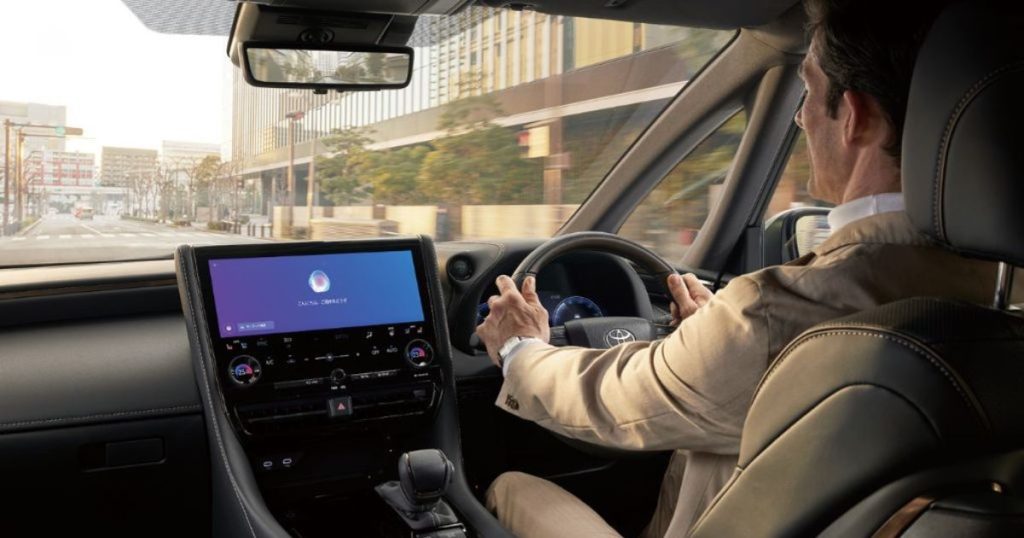
引用:TOYOTA
アルファードのような高級ミニバンには、運転席と後部座席で異なるメディアを楽しむための機能がしっかりと備わっています。
多くのオーナー様が最初につまずくポイントは、デフォルトの設定で「前席と後席が連動」してしまっていることにあるようです。
この連動機能を解除するだけで、車内のエンターテインメント環境は劇的に快適になります。
ここでは、純正ナビの画面操作を中心とした、誰でもすぐに実践できる設定変更の手順を詳しく解説していきましょう。
純正ナビのオーディオ選択画面から後席操作メニューを選べばすぐに設定変更が可能
まずは運転席にあるディスプレイオーディオ、つまりナビ画面での操作から始めていきます。
メニュー画面を開くと「オーディオ」や「ソース選択」といった項目が見つかるはずです。
その中に「後席操作」や「リアエンターテインメント」というボタンがあるので、迷わずそこをタップしてみてください。
画面が切り替わると、現在の後席モニターの状態が表示されます。
ここで一番重要なのが「前席連動」というチェックボックスやスイッチの設定です。
この項目がオンになっていると、運転席で見ているテレビや聴いているラジオがそのまま後ろにも流れてしまいます。
ここをタップして「OFF」または「独立」に切り替えるだけで、第一段階は完了です。
意外とシンプルな操作ですが、納車時には連動が基本になっていることが多いので、一度確認してみると良いでしょう。
あなたの愛車はいくら?下取り相場がすぐにわかる
個別再生ができないときは後席電源ONとソース選択を見直せば大丈夫
連動を解除したはずなのに後ろの画面が真っ暗だったり、思った映像が流れないということも珍しくありません。
そんなときは、焦らずに「後席ディスプレイの電源」が入っているかを確認してみてください。
ナビ画面の操作メニューの中に「後席電源」のオンオフボタンがあるほか、後席モニターに付属しているリモコンで電源を入れる必要がある場合もあります。
電源が入ったら、次は「ソース選択」が正しいかどうかを見直しましょう。
前席とは別に、後席用のソース(入力元)を選ぶメニューがあります。
ここで「Disc(DVD/Blu-ray)」や「HDMI」、「TV」など、後ろで見たいメディアを個別に指定してあげてください。
前席でラジオを聴きながら、後席の設定で「HDMI」を選べば、後ろだけでゲームや動画を楽しむ準備が整います。
スピーカー音声は独立モードを選べば前後で好きな音をそれぞれ楽しめる
映像が別々になっても、音声が混ざってしまっては快適とは言えません。
アルファードのオーディオシステムには、音声の出力先をコントロールする機能も備わっています。
「独立モード」や「後席独立」といった設定を有効にすると、後席の音声は車両の後方スピーカーから、前席の音声は前方スピーカーからというようにエリアを分けることが可能です。
さらに快適さを求めるなら、ヘッドホンの活用が一番のおすすめかなと思います。
後席モニターで再生しているDVDやYouTubeの音声を、備え付けのヘッドホンやBluetooth接続したイヤホンで聴くように設定すれば、運転席には一切干渉しません。
これなら、パパは好きなジャズを車内スピーカーで楽しみ、子供たちはアニメの世界にどっぷり浸かることができます。
映像が映らない場合は後席ディスプレイが開いているか確認すれば解決
これは盲点になりがちなのですが、天井に設置されているフリップダウンモニターの場合、物理的に画面が開いていないと映像信号が送られない仕様のことがあります。
ナビ画面で一生懸命設定を変更しても「画面を開いてください」といったメッセージが出るか、あるいは単に反応しないことがあるのです。
まずは後ろの席に移動して、モニターをカチッと音がするまでしっかりと開いてみてください。
また、14インチなどの大型ディスプレイを搭載しているモデルでは、自動開閉機能がついていることもあります。
その場合はリモコンやナビ画面の「ディスプレイオープン」ボタンを押して、正常に展開するかを確認しましょう。
物理的な準備が整って初めて、システムが信号を受け付けてくれるケースが多いので、基本ですが大切なチェックポイントです。
アルファードが月々23,100円〜で乗れる
仮審査OK=契約じゃないから安心
アルファードの後席でYouTubeなどを個別再生するやり方を知ればさらに快適な空間が完成

引用:TOYOTA
DVDやブルーレイだけでなく、最近では「YouTubeやNetflixを後ろの席で見たい」というリクエストが非常に増えています。
スマホやタブレットで見るのも良いですが、せっかくの大きな後席モニターを活用しない手はありません。
ここからは、ネット動画などの外部入力を活用して、さらに自由度の高い個別再生環境を作るためのテクニックをご紹介します。
HDMI入力や対応アプリを使えば後ろの席だけでYouTube視聴が可能
アルファードの後席でYouTubeを見るための最も一般的な方法は、HDMI入力端子の活用です。
センターコンソールの背面や足元などに、HDMIポートが用意されている車両が多く存在します。
ここに「Fire TV Stick」や「Chromecast」などのストリーミングメディアプレーヤーを接続し、Wi-Fiにつなげば、家庭のテレビと同じ感覚でYouTubeやプライムビデオが見られるようになります。
このとき、先ほど解説した手順で後席のソースを「HDMI」に設定すれば、後ろの席だけでネット動画が再生されるわけです。
最近のモデルでは車内Wi-Fiのオプション契約ができる場合もあるので、データ通信量を気にせずに高画質の動画を楽しめるのも嬉しいポイントですね。
もしHDMI端子が見当たらない場合は、ディーラーオプションなどで増設されている可能性もあるので、説明書を確認してみると良いでしょう。
あなたの愛車はいくら?下取り相場がすぐにわかる
純正ナビに制限があるならHDMI内蔵の市販モニター取り付けで自由度がアップ
年式やグレードによっては、純正ナビの仕様で「前席と後席の完全な分離」が難しいケースもあります。
例えば、HDMI入力した映像は前席と後席の両方に強制的に映ってしまう、といった制限がある場合です。
そういった煩わしさを解消するために、あえて純正の後席モニターを使わず、ヘッドレストに装着するタイプの市販のリアモニターを導入するのも一つの賢い選択肢かなと思います。
最近の市販モニターには、モニター自体にHDMI入力端子が内蔵されているものが多くあります。
これなら、車両のナビシステムとは完全に独立して動くため、前席の状況に関係なく、後ろだけで自由にゲームや動画を楽しむことが可能です。
配線もシンプルで済みますし、コストを抑えて個別再生環境を作りたい方には非常に有効な手段と言えるでしょう。
JBLナビなどで映像が連動してしまう場合はBluetoothオーディオを活用すれば安心
上級グレードに搭載されている「JBLプレミアムサウンドシステム」などは非常に高音質ですが、システムが複雑で融通が利かない部分も正直あります。
例えば、HDMIに入力した映像を後席だけで見ようとしても、音声が車全体に流れてしまうようなケースです。
そんな時は、発想を変えてBluetoothトランスミッターを活用してみるのがおすすめです。
メディアプレーヤーの音声をBluetoothで飛ばし、子供たちにはワイヤレスヘッドホンを使わせることで、物理的に音を分けてしまうという作戦です。
これなら車のシステム設定に悩まされることなく、大人は車内スピーカーでラジオや音楽を楽しみ、子供は自分だけの世界で動画を楽しむことができます。
ちょっとした工夫ですが、高価なシステムをいじくり回すよりも、よっぽど手軽で確実な解決策になることも多いですよ。
移動中に子供がアニメを見て大人は音楽を楽しめるので家族全員が満足
ここまで設定や機器の話をしてきましたが、一番大切なのは「家族全員が笑顔で過ごせること」ですよね。
個別再生ができるようになると、長距離ドライブの質は驚くほど変わります。
子供たちは退屈な移動時間が「楽しいアニメの時間」に変わりますし、ぐずったり騒いだりすることも減るでしょう。
そして運転するパパやママにとっても、子供向けのアニメソングを延々と聴き続ける必要がなくなり、好きなアーティストの曲やラジオ番組でリラックスして運転に集中できます。
お互いが我慢することなく、それぞれの楽しみ方を尊重できる空間こそが、アルファードという広い車を持つ最大のメリットなのかもしれません。
まとめ:アルファードの後席で個別再生するやり方をマスターすれば長距離ドライブも笑顔で過ごせる
今回はアルファードの後席で個別再生を行うための設定や工夫についてお話ししました。
最初はナビの操作が難しく感じるかもしれませんが、一度設定してしまえば、あとはスムーズに使いこなせるはずです。
「前席連動を解除する」「後席のソースを個別に選ぶ」「必要ならHDMI機器やヘッドホンを活用する」。
この3つのポイントを押さえておけば、帰省や旅行などの長距離移動も、家族みんなにとって快適で楽しい思い出になること間違いありません。
ぜひ次の休日のドライブに向けて、設定を見直してみてくださいね。
アルファードが月々23,100円〜で乗れる
仮審査OK=契約じゃないから安心